


証明写真アプリ
4.63.51K レビュー
アプリの仕様
- バージョン
- 1.2.03
- 更新日
- ライセンス
- Free
- ダウンロード数
- 10,000,000+
- デベロッパー
- siranet
- カテゴリ
- 写真
- プラットフォーム
- Android, iOS
スクリーンショット
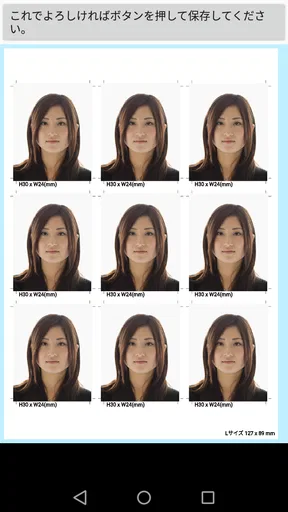
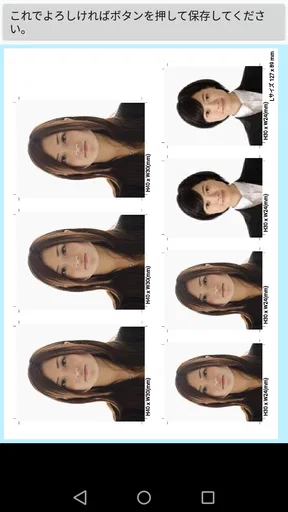
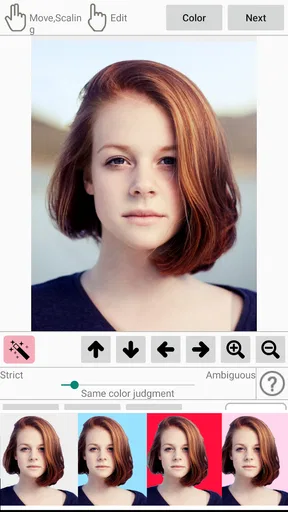
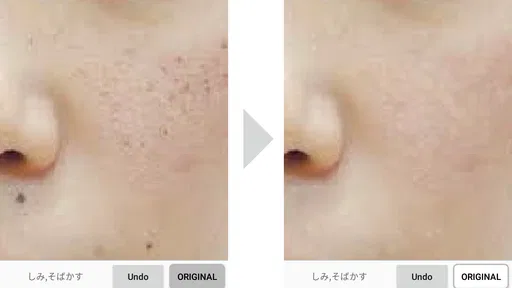
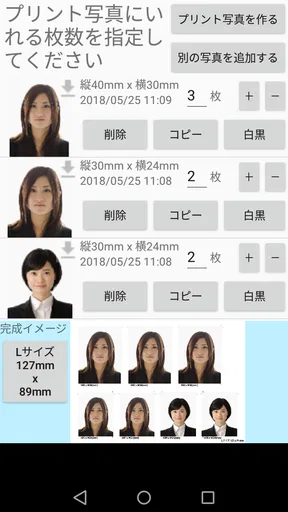
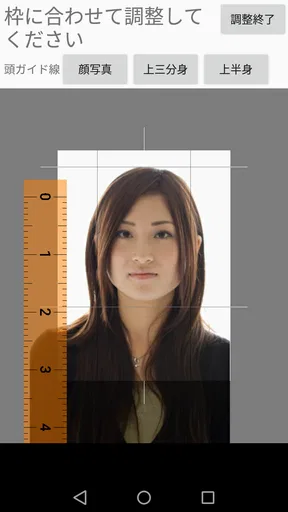
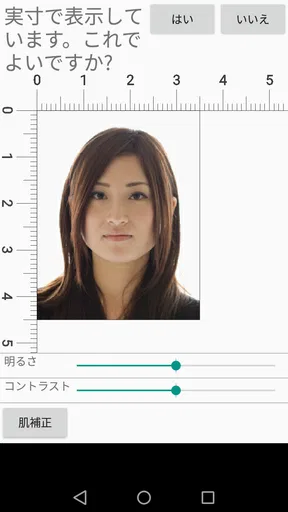
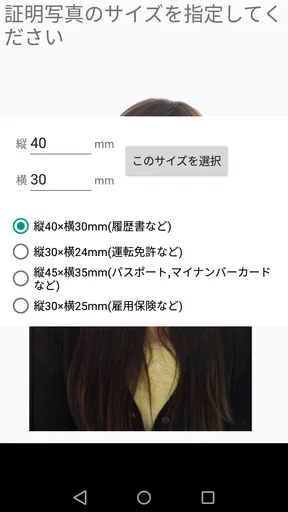
 分析者 AppCompare
急に履歴書用の写真が必要になったとき、写真館の予約や証明写真機を探すのが面倒に感じることがあります。私が「証明写真アプリ」を便利だと思うのは、スマートフォンで撮った写真を使い、用途に合わせた証明写真データを自分で用意できるところです。マイナンバーやパスポート、履歴書向けの写真に加え、Webエントリー用のデータも保存できます。紙の写真を一度だけ用意するのではなく、応募や手続きの場面に合わせてデータを使いたい人に向いています。
写真カテゴリのアプリとして提供しているのはsiranetで、基本利用は無料です。評価は4.6、評価件数は約16万7,000件、インストール数は1,000万以上。年齢区分は3歳以上で、アプリ内購入は1アイテム1,000円です。現在のバージョンは1.2.03、対応OSは7.0以降。こうした規模や評価は利用者の多さを判断する参考にはなりますが、証明写真の仕上がりは撮影環境と用途の条件にも左右されます。私は、まず提出先の指定を確認してから使うのが大切だと感じます。
撮影からデータ保存まで、最初に整えたい流れ
このアプリを使うとき、いきなり撮影するより先に「何に提出する写真か」を決めておくと迷いにくくなります。履歴書用、パスポート用、マイナンバー用では、求められる写真の条件が同じとは限りません。用途を先に絞れば、撮った後にサイズや見え方を確認し直す手間を減らせます。Web応募なら、保存したデータを提出画面で使うところまでを一連の作業として考えておくと安心です。
撮影場所は、顔に影が強く出ない明るいところを選びます。窓からの光を正面から受ける位置は試しやすい一方、背後に明るい窓があると顔が暗く写りやすくなります。背景もできるだけすっきりさせ、髪が顔にかからないよう整えてから撮るのがおすすめです。アプリで形を整えられても、元写真のピントや照明の問題までは帳消しにできません。
撮影時には、スマートフォンを顔の高さに近づけ、正面を向いて姿勢を整えます。腕を伸ばして近距離から撮ると顔の見え方に遠近感が出ることがあるので、無理に手持ちで撮るより、端末を安定させてからフレームを確認するほうが自然です。シャッターを切る前に、頭の傾き、肩の位置、目線をひとつずつ見直すと、撮り直しを減らせます。
私なら、最初の一枚を完成品だと思わず、表情や光の具合を確かめる試し撮りとして扱います。画面で顔が暗く見えたり、背景に物が入ったりしたら、その場で位置を変えて撮り直します。証明写真は小さく使われることが多く、撮影画面だけでは細かな粗が分かりにくいものです。保存前に拡大して、目や髪の輪郭がぶれていないか確認する習慣が役立ちます。
提出先の条件を撮影前に確認する
アプリで写真を作れることと、提出先がその写真を受け付けることは別です。Webエントリーでは、画像の寸法やファイル形式、容量などが指定される場合があります。応募フォームの説明を先に読み、必要条件が分かってから作業すれば、保存後に使えないと気づくリスクを下げられます。パスポートや公的な手続きも、提出先の最新の案内を基準に判断してください。
選ぶ前に読んでおきたい記事

Tile Explorerは中断や通信断からどこまで戻れるか

Uber Eatsの価値は料理選びから「待ち時間の見える化」へ

テレビのリモコンが見つからない夜に、スマホが頼れる一台になる理由

8 Ball Poolへ移る価値はあるか 狙いと手球の位置を読む対戦の魅力

Family Spaceの位置共有は、家族の連絡をどう穏やかにするか

キャンディークラッシュは失敗しても戻れるか あと一手の判断と中断時の注意点
紙で提出する場合は、スマートフォン内にデータがあるだけで完了とは限りません。どのサイズで印刷するか、印刷後に顔の位置や色がどう見えるかを確かめる必要があります。自宅で印刷するのか、別のサービスを使うのかも、提出期限から逆算して決めておくと慌てません。データ作成の手軽さを活かしつつ、最終的な提出方法まで考えるのが実用的です。
設定を急いで決めず、用途ごとに確認する
証明写真では、見栄えのよさより提出条件との一致が優先されます。アプリ内で用途を選べる場合でも、選択肢の名前だけで判断せず、提出先の指定と照らし合わせてください。特に写真の縦横比や背景、顔の位置は、用途によって扱いが異なる可能性があります。私は、手元の募集要項や申請案内を見ながら作業し、完成後にも条件をもう一度照合するやり方を勧めます。
撮影環境を整えることは、後からの調整に頼りすぎないための大事な準備です。背景は無地に近い場所を選び、衣服と背景の色が似すぎて輪郭が見えにくくならないようにします。照明は一方向だけから強く当てるより、顔全体が見える状態を優先します。眼鏡を使う人は、レンズの反射が出ていないかを撮影ごとに確認するとよいでしょう。
服装や髪型についても、提出先が求める雰囲気を基準にします。就職活動用なら、応募先や職種に合った身だしなみを選び、顔が隠れないように整えるのが基本です。ただし、写真を過度に加工して実際の印象と大きく変えるのは避けたいところです。本人確認や公的な申請に使う場合は、自然で本人と分かる写真であることを優先してください。
アプリ内購入があるため、無料で使い始められる点と、すべての利用が必ず無料だと考えることは分けておきたいです。必要な操作を進める前に、購入が表示された場合は内容を読み、支払いを伴うか確認してから進めましょう。私は、まず必要な用途で基本の作業を試し、追加の支払いが必要な場面があれば、証明写真機や別の方法と比べてから決めるのが無理のない使い方だと思います。
また、保存した画像をどこに置くかも、作業の一部です。提出前の写真と、撮り直し用の候補が混ざると、古い画像を誤って送ることがあります。用途や作成日が分かる名前で整理し、提出に使う画像をひとつ決めておけば、応募フォームで選択を間違えにくくなります。アプリに特別な整理機能があると決めつけず、スマートフォン側のアルバムやファイル管理で整えるのが確実です。
一度の撮影で終わらせない、使い回しの工夫
経験者ほど、必要になるたびに撮り直すのではなく、条件のよい日に落ち着いて撮影し、使う場面ごとにデータを確認する習慣を作っています。たとえば転職活動を始める前に、身だしなみと照明を整えて候補写真を撮り、提出先の指定に合うものを選ぶ方法です。ただし、同じ写真を何年も使い続けるのは避けたほうがよいでしょう。現在の自分と写真の印象が大きく違う場合や、提出先が新しい写真を求める場合は撮り直します。
履歴書とWebエントリーを並行して進める人には、データを残せる点が特に便利です。紙の写真を先に用意してから画像化する手間を省きやすく、オンライン応募にも使う流れを作れます。実際の作業では、応募フォームを開く前に画像の保存場所を確認し、提出直前にファイル名とプレビューを見直すと安心です。複数の応募先で条件が違うときは、ひとつの画像をそのまま流用せず、各フォームの指定をチェックしてください。
短時間で済ませたいなら、撮影前の準備を定型化するのが効果的です。背景を決め、端末を安定させ、服装と髪を整え、用途の条件を手元に用意する。この順番を毎回同じにすると、撮影中に設定や姿勢を行き来する回数が減ります。撮った後も、明るさ、ピント、顔の位置、背景、提出条件の順に確認すれば、見落としを防ぎやすくなります。
一方で、画質の細かな調整や印刷物の色味まで厳密に管理したい人には、スマートフォンアプリだけでは物足りない場合があります。写真館なら撮影環境や仕上がりについて相談でき、証明写真機ならその場で印刷まで済ませられます。時間を優先するのか、仕上がりの相談を重視するのか、データを手元に置きたいのかで、向いている方法は変わります。このアプリは、撮影条件を自分で整えられる人ほど使いやすい選択肢です。
得意なことと、任せきりにしないほうがよいこと
「証明写真アプリ」の強みは、証明写真が必要になったときに、スマートフォンで撮影して用途に合わせたデータを作りやすいことです。とくに、Web応募を複数回行う人や、写真館へ行く時間を取りにくい人には、準備の選択肢が増えるのが助かります。無料で始められるので、まず自分の撮影環境で使えるか試しやすい点も魅力です。
ただし、アプリが写真の合否を保証してくれるわけではありません。公的な手続きや応募先の審査では、提出先の基準が優先です。写真を作った後に、顔の向きや背景、画像条件を案内と照らし合わせる工程は省かないでください。用途に不安がある場合や、撮影の失敗が許されない場面では、提出先に確認したり、写真館など別の手段を選んだりするほうが安心です。
向いているのは、撮影環境を自分で整えられ、データを保存してWeb提出にも活用したい人です。反対に、撮影や画像の扱いに慣れておらず、相談しながら仕上げたい人、すぐに紙の写真が必要な人、提出条件が厳しく失敗を避けたい人には、証明写真機や写真館のほうが合うことがあります。どれが優れているというより、必要な手間と安心感のバランスで選ぶのがよいでしょう。
私ならこう使う
私なら、まず提出先の条件を確認し、明るく落ち着いた場所で何枚か撮影してから、最も自然で鮮明な写真を選びます。保存したデータは用途が分かるように整理し、提出前にファイルを開いて内容を再確認します。とくに、撮影時の印象だけで選ばず、実際に使う画像を拡大してピントや背景を点検するのが失敗しにくいコツです。
このアプリは、証明写真をすべて自動で正解にしてくれる道具ではなく、撮影と提出の段取りを自分で進めるための実用的な補助役です。手順を決めて使えば、履歴書やWeb応募の写真を準備するときに頼りになります。反対に、提出条件の確認や撮影環境の調整まで任せたい人には、別の方法が向いています。自分で仕上がりを確かめるひと手間を惜しまないなら、日常の証明写真作りを手軽にする選択肢としておすすめできます。
メリット
- スマホで撮影でき、証明写真機まで出向く手間を省ける
- 撮り直しが簡単で、納得できる表情や構図を選びやすい
- 複数の写真サイズに対応し、用途に合わせて作成できる
- 撮影データを保存でき、必要なときに印刷し直せる
- 背景や明るさを調整でき、写真の見栄えを整えやすい
デメリット
- 端末のカメラ性能や照明によって仕上がりに差が出る
- 顔の位置や余白など、規定に合う構図は自分で確認が必要
- 背景加工が不自然だと、提出先で受理されない場合がある
- 印刷にはプリンターやコンビニなど別の手段が必要
- 提出先によって写真のサイズ・背景色・データ形式が異なる
証明写真アプリに関するよくある質問
証明写真アプリでは、どのような写真を作成できますか?
証明写真アプリを使うと、スマートフォンで撮影した顔写真を、履歴書やパスポート、ビザ、各種申請などに使う証明写真として整えられます。対応する用途や写真サイズ、背景色はアプリによって異なるため、撮影・編集を始める前に、提出先が指定する規格とアプリの対応内容を確認しましょう。すべての申請先で受け付けられるとは限りません。
撮影するときに気をつけることはありますか?
顔に影ができない明るい場所を選び、背景には柄や物が映り込まないようにします。カメラは目の高さに合わせ、顔を正面に向けて、頭から肩までが画面に収まる距離で撮影すると仕上がりを確認しやすくなります。前髪や眼鏡が目にかからないようにし、提出先が表情や服装について指定している場合は、その条件も事前に確認してください。
アプリで作った証明写真は、申請にそのまま使えますか?
アプリで規定サイズに調整できても、写真が申請先の条件をすべて満たすとは限りません。背景、顔の位置、撮影時期、画像データの形式や容量など、必要な条件は書類や申請機関によって異なります。編集後は、提出先の最新の案内と照らし合わせて確認しましょう。オンライン申請では画像データが必要な場合があり、窓口では印刷写真を求められることもあります。
証明写真はアプリから印刷できますか?
印刷への対応方法はアプリによって異なり、写真シートを端末に保存するタイプ、コンビニなどのサービスでプリントできるタイプ、アプリ内から注文できるタイプなどがあります。利用できる印刷先や料金、用紙サイズ、受け取り方法は、アプリや地域によって異なる場合があります。ダウンロード前に、希望する印刷方法に対応しているか、また印刷後の写真サイズが提出規格に合うかを確認しましょう。
証明写真アプリは無料で使えますか?写真データの扱いも気になります。
基本機能を無料で利用できるアプリもありますが、高画質での保存、広告の非表示、追加の背景や印刷サービスなどが有料の場合があります。料金や利用条件は変わることがあるため、インストール前にアプリ内課金とストアの表示を確認してください。また、顔写真は個人情報を含む画像です。保存先やクラウドへのアップロードの有無、プライバシーポリシー、写真へのアクセス権限を確認し、不要になったデータは端末から削除すると安心です。


